Ваучер студио — упутство за коришћење
Апликација за израду ваучера Голд Гондоле у јединственом дизајну, штампу на А4 папиру и вођење евиденције о издатим и искоришћеним ваучерима.
1Чему служи апликација
Ваучер студио замењује ручну израду ваучера у Illustrator-у. Дизајн ваучера је фиксан: наслов „ВАУЧЕР“, машна и цео десни (плави) део увек су исти и усклађени са визуелним идентитетом. Колега мења само оно што се разликује од ваучера до ваучера.
- Израда ваучера — уносиш текст, лого партнера, услове и рок важења и одмах видиш ваучер.
- Евиденција — свака одштампана серија уписује се аутоматски, а касније се уписује колико ваучера је искоришћено.
- Упутство — ово упутство, које можеш да преузмеш као PDF и одштампаш.
2Пријава
- Отвори адресу апликације коју си добио од Службе корпоративних комуникација.
- Упиши свој службени е-маил и кликни Send me a code.
- Из поште препиши шестоцифрени код. Пријава важи неколико дана на том уређају.
3Израда ваучера корак по корак
Картица Израда ваучера има форму лево и преглед десно. На прегледу су златним оквиром и бројевима означена поља која мењаш. Клик на поље на ваучеру отвара одговарајуће поље у форми.
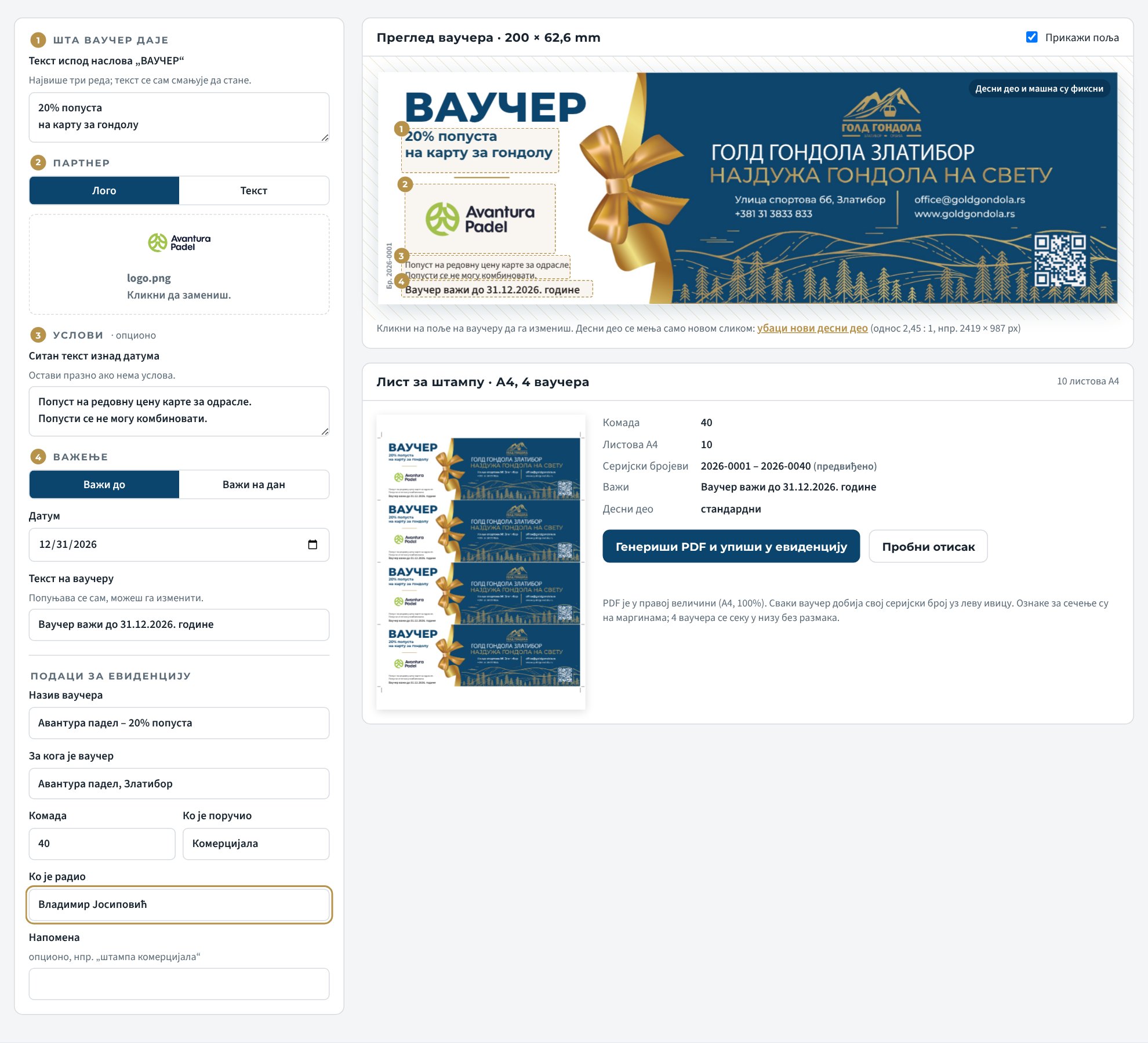
Поље 1 — Шта ваучер даје
Кратко и јасно: шта корисник добија. Највише три реда, нпр. „20% попуста / на карту за гондолу“ или „Гратис два пића по избору у Гондола бару“. Нови ред правиш тастером Enter. Ако је текст дугачак, слова се аутоматски смањују.
Поље 2 — Партнер
Изабери Лого и убаци лого компаније или сарадника на кога се ваучер односи. Ако лого не постоји, изабери Текст и упиши назив партнера.
| Лого | Захтев |
|---|---|
| Формат | PNG са провидном позадином (најбоље) или JPG на белој позадини |
| Величина | најмање 600 px по ширини; мањи лого ће у штампи бити мутан |
| Место на ваучеру | простор 37 × 17 mm; лого се сам уклапа без деформације |
Поље 3 — Услови (опционо)
Ситан текст изнад датума, до два реда. На пример: „Попуст на редовну цену карте за одрасле. Попусти се не могу комбиновати.“ Ако услова нема, остави поље празно и ништа се неће приказати.
Поље 4 — Важење
Изабери Важи до (рок) или Важи на дан (један дан, нпр. догађај) и датум. Реченица „Ваучер важи до 31.12.2026. године“ сама се попуни. Можеш је ручно изменити, нпр. „Ваучер важи од 24.05. до 27.05.2026.“
Подаци за евиденцију
Ови подаци се не штампају, али су обавезни за евиденцију: назив ваучера, за кога је, број комада, ко је поручио и ко је радио. Напомена је опциона.
4Пробни отисак
Пре праве штампе кликни Пробни отисак. Добијаш један А4 лист са 4 ваучера на којима уместо серијског броја пише „ПРОБНИ ОТИСАК“. Пробни отисак се не уписује у евиденцију и не троши серијске бројеве.
На пробном отиску провери правопис, лого, рок важења и да ли је ваучер тачно 200 mm широк (мерено лењиром). Ако није, штампач смањује страницу; види поглавље 6.
5Генерисање и упис у евиденцију
- Кликни Генериши PDF и упиши у евиденцију. Ако нешто недостаје, апликација ће набројати шта.
- Провери број комада и листова у жутом пољу за потврду и кликни Потврди и преузми PDF.
- Апликација додељује серијске бројеве, уписује серију у евиденцију и преузима PDF.
Серијски број има облик Бр. 2026-0142: година и редни број. Бројеви иду у низу за целу годину и никада се не понављају. Штампају се ситно, усправно уз леву ивицу сваког ваучера, па благајна може да провери и поништи тачно одређени ваучер.
6Штампа и сечење
| Подешавање | Вредност |
|---|---|
| Папир | А4, усправно; за чвршћи ваучер 200–300 g/m², ако штампач то подржава |
| Размера | 100% / Стварна величина / Actual size — никако „Fit to page“ или „Прилагоди страници“ |
| Боја | у боји, највиши квалитет |
| Распоред | 4 ваучера по листу, 200 × 62,6 mm, један испод другог без размака |
Сечење
- Две вертикалне ознаке горе и доле показују леву и десну ивицу (5 mm од ивице листа). Исеци прво те две линије.
- Кратке хоризонталне ознаке на маргинама показују 5 линија: горњу ивицу, три линије између ваучера и доњу ивицу.
- Ако штампач не одштампа ознаке на самој ивици листа, сеци по ивици плавог дела ваучера.
7Евиденција
Картица Евиденција приказује све серије, од најновије. Горе су збирни подаци: број серија, укупно издато, искоришћено и колико ваучера тренутно важи.
- Претрага по називу, партнеру, особи или напомени.
- Филтери по статусу (важи, истиче за 30 дана, истекао, без рока), извору и години.
- Статус се рачуна сам из рока важења: зелено важи, наранџасто истиче у наредних 30 дана, црвено истекло.
- Ручно (Illustrator) — ваучери рађени пре апликације, пренети из старе табеле ради прегледа. Немају серијске бројеве ни PDF у апликацији.
- Нова серија по узору учитава текст, лого и податке у форму, па мењаш само оно што је ново (нпр. датум).
- Поново PDF прави исти PDF са истим серијским бројевима (додатна штампа исте серије, нпр. ако се лист оштети).
8Упис искоришћених ваучера
Када од благајне стигне извештај о искоришћеним ваучерима:
- У Евиденцији пронађи серију (претрагом по називу или партнеру).
- У колону Искоришћено упиши укупан број искоришћених ваучера до тог дана, не само нове.
- Притисни Enter или кликни поред поља. Испод поља пише „сачувано“ и датум уноса.
Трака испод броја показује проценат искоришћености. Број не може бити већи од издатог.
9Нови десни део ваучера
Десни део (машна, лого Голд Гондоле, контакт, QR код, илустрација) мења се само за посебне прилике и уз сагласност Службе корпоративних комуникација, у складу са визуелним идентитетом.
| Слика десног дела | Захтев |
|---|---|
| Однос страница | 2,45 : 1 (153,4 × 62,6 mm) |
| Препоручена величина | 2419 × 987 px (400 dpi), најмање 740 px висине |
| Формат | JPG или PNG; лева ивица беле боје, да се споји са левим делом |
Нова слика важи до затварања странице. Кликом на врати стандардни враћаш основни дизајн.
10Честа питања
Ваучер је у штампи мањи него на екрану.
У дијалогу за штампу изабери размеру 100% или „Actual size“.
Погрешио сам у тексту, а серија је већ генерисана.
Ако ваучери нису подељени, у Евиденцији кликни Нова серија по узору, исправи текст и генериши нову серију. Погрешну серију означи напоменом, а у Искоришћено упиши 0. Јави аутору ако серију треба обрисати.
Лого је мутан.
Затражи од партнера лого у већој резолуцији (PNG, бар 600 px ширине) или векторски фајл, па га извези у PNG.
Не видим дугме за преузимање PDF-а.
Провери да прегледач не блокира преузимања и да си пријављен. Ако проблем остане, јави аутору апликације.